
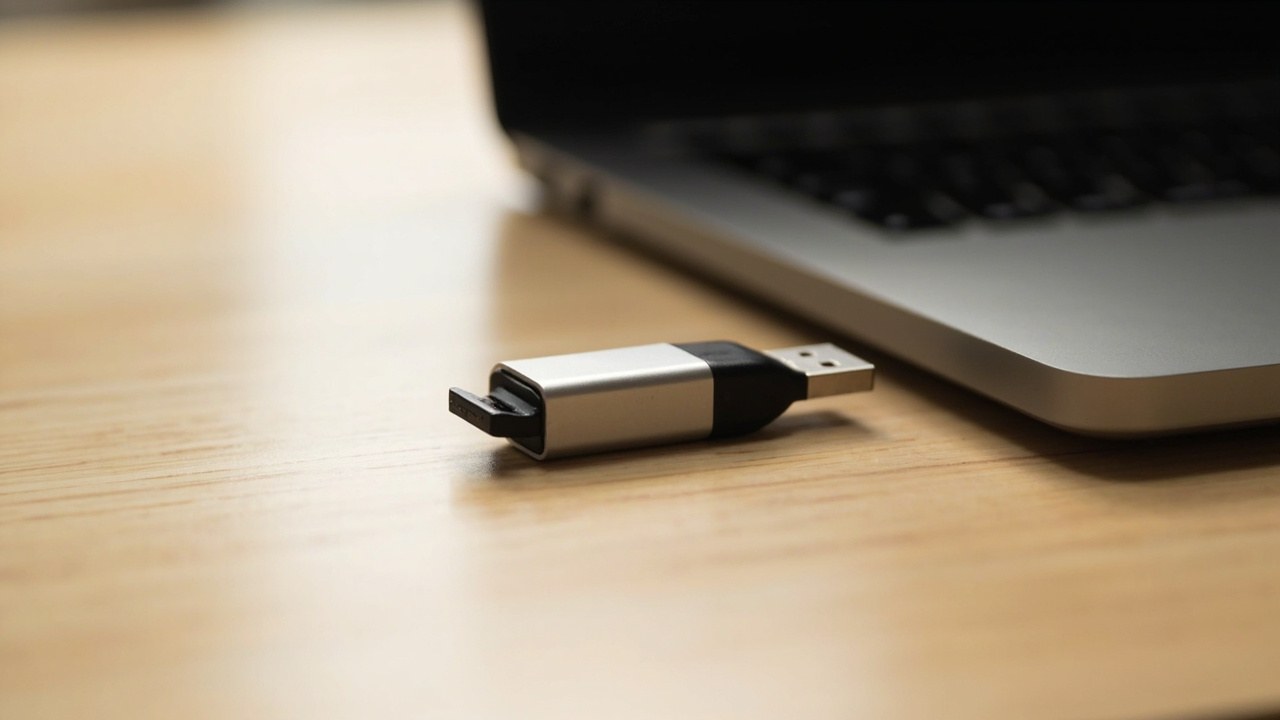
Фле — це розмовна назва компактного USB-накопичувача, який в Україні давно став буденністю. Маленька пластикова чи металева «паличка» важить менше за запальничку, але може вмістити десятки гігабайтів файлів. Цю статтю варто прочитати, якщо ви хочете розібратися в історії флешки, зрозуміти, чим відрізняються стандарти USB, і навчитися обирати носій, який не підведе у відрядженні чи під час резервного копіювання.
Фле: що це за пристрій і як він працює
Фле — це портативний запам’ятовувальний пристрій, що підключається до комп’ютера, телевізора, автомобільного магнітофола чи смартфона через USB-роз’єм. Усередині невеликого корпусу розміщується плата контролера та одна чи декілька мікросхем флеш-пам’яті NAND. Саме тип NAND визначає швидкість запису, довговічність і ціну носія.
Головна відмінність флешки від звичайного жорсткого диска — відсутність рухомих частин. Дані зберігаються у комірках пам’яті, які утримують заряд навіть без живлення. Тому флешка не боїться трясіння у сумці, а випадкове падіння зі столу зазвичай не призводить до втрати інформації. Це особливо актуально для тих, хто возить робочі документи між офісом, коворкінгом і домом у Києві, Львові чи Дніпрі.
Щоб флешка працювала, її достатньо вставити у вільний порт. Сучасні операційні системи — Windows 10/11, macOS Ventura і пізніші версії, а також дистрибутиви Linux — розпізнають USB-накопичувач автоматично, без встановлення драйверів. Далі з’являється вікно провідника, і ви працюєте з носієм так само, як із папкою на комп’ютері. Якщо цього не сталося, проблема майже завжди криється у кабелі, порті чи файловій системі носія.
Щобільше, флешка може виконувати й інші ролі. На неї записують «живу» операційну систему для діагностики комп’ютера, резервні копії важливих документів, портативні версії програм, медіатеку для автомобіля. Деякі моделі з апаратним шифруванням використовують навіть для зберігання ключів до криптовалютних гаманців, хоча для серйозних сум це вже не рекомендують.
З яких частин складається флешка
Конструкція флешки проста, але кожен елемент впливає на її поведінку. Корпус може бути пластиковим, металевим, гумованим чи комбінованим. Усередині — друкована плата з контролером і мікросхемою NAND, роз’єм USB та світлодіод активності. У сучасних моделях все це настільки мініатюризоване, що корпус інколи важко відрізнити від ковпачка для ключів.
- Контролер — «мозок» пристрою, що керує записом, читанням і вирівнюванням зносу комірок. Якісні контролери від Phison, SMI чи Sandisk помітно подовжують термін служби.
- NAND-мікросхема — елемент пам’яті. TLC дешевший, але повільніший і менш довговічний за MLC. SLC майже не зустрінеш у звичайних магазинах — це вже промисловий сегмент.
- Роз’єм USB — тип A, тип C, microUSB чи двоканальний. Саме від нього залежить, чи зчитає носій ваш смартфон.
Розуміння цих деталей допоможе не переплачувати за бренд, а свідомо обирати характеристики під конкретне завдання. Далі ми порівняємо основні типи флешок і покажемо, коли варто зекономити, а коли краще доплатити.
Основні види флешок і порівняння стандартів USB
На полицях українських магазинів досі можна знайти моделі з написом USB 2.0, але все більше покупців обирають USB 3.0, 3.1 та 3.2. На перший погляд різниця лише у кольорі пластику всередині роз’єму, насправді ж це різні покоління з відчутно різною пропускною здатністю.
| Стандарт | Максимальна швидкість читання | Швидкість запису на практиці | Типові сценарії |
|---|---|---|---|
| USB 2.0 | до 480 Мбіт/с | 5-15 МБ/с | Документи, презентації, невеликі архіви |
| USB 3.0 / 3.1 Gen 1 | до 5 Гбіт/с | 30-120 МБ/с | Фотобібліотеки, відео у Full HD, резервні копії |
| USB 3.1 Gen 2 / 3.2 Gen 2 | до 10 Гбіт/с | 200-500 МБ/с | 4K-відео, великі проєкти, портативні ігри |
| USB 3.2 Gen 2×2 | до 20 Гбіт/с | 500-900 МБ/с | Робота з відеофайлами, професійне резервування |
Для більшості домашніх завдань у 2026 році оптимальним вибором залишається флешка з підтримкою USB 3.0 або 3.1 Gen 1 обсягом 64-128 ГБ. Такий носій коштує в межах 250-450 грн і дозволяє перенести фільм у Full HD менш ніж за хвилину. USB 3.2 Gen 2×2 виправданий, лише якщо ви регулярно працюєте з файлами понад 10 ГБ або маєте сумісний порт у ноутбуці. Інакше швидкість просто не розкриється.
Зверніть увагу і на тип роз’єму. Для смартфонів і планшетів зручні моделі USB-C, для старих автомагнітол — USB-A. Універсальні двосторонні флешки коштують трохи дорожче, але рятують, коли забуваєте перехідник удома.
Як обрати флешку під свої задачі
Перш ніж купувати носій, визначте, що саме ви збираєтесь на нього зберігати. Для документів і фотографій вистачить 32-64 ГБ і TLC-пам’яті. Якщо плануєте записувати відео з реєстратора чи квадрокоптера, дивіться на моделі з мінімум 128 ГБ і контролером, розрахованим на тривалий безперервний запис. Тут звичайні «дешеві» флешки швидко деградують і втрачають дані.
- Визначте обсяг. Для офісних документів вистачить 32 ГБ, для медіатеки — 128-256 ГБ, для резервних копій — від 256 ГБ.
- Оберіть тип роз’єму: USB-A, USB-C, microUSB чи комбінований. Перевірте, які порти є у вашому ноутбуці.
- Зверніть увагу на швидкість запису. Значення 30 МБ/с достатньо для фото, а 100+ МБ/с — для відео.
- Перевірте наявність захисту. Гумований чи металевий корпус подовжить термін служби у подорожах.
Якщо ви купуєте флешку для резервного копіювання робочих проєктів, не полінуйтеся перевірити її реальну швидкість на своєму комп’ютері. Для цього скопіюйте один файл обсягом 1-2 ГБ і засікайте час. Продавці часто вказують швидкість читання, тоді як запис — головний параметр для резервних копій.
Як влаштована флеш-пам’ять усередині флешки
За зовнішньою простотою флешки ховається досить складна електроніка. NAND-пам’ять, яка фізично зберігає ваші файли, складається з мільйонів комірок. Кожна комірка — це мініатюрний транзистор з плаваючим затвором, здатний утримувати електричний заряд тривалий час. Рівень заряду інтерпретується як 0 або 1 — двійковий біт, основа будь-якої цифрової інформації.
Сучасна елементна база спирається на багаторівневі комірки. Технологія MLC (Multi-Level Cell) зберігає 2 біти в одній комірці, TLC (Triple-Level Cell) — 3 біти, а QLC (Quad-Level Cell) — 4 біти. Чим більше бітів у комірці, тим дешевше виробництво і тим більша густина зберігання. Однак це знижує ресурс перезапису: TLC витримує близько 1000 циклів запису-стирання, а QLC — лише 300-500. Саме тому дешеві флешки з часом «втрачають» файли.
Дослідження, опубліковане в журналі Wikipedia: Flash memory, описує, як з часом ускладнювалися контролери пам’яті. Вони почали виконувати вирівнювання зносу комірок, корекцію помилок LDPC, шифрування AES-256 та прогнозування зносу. Без цих алгоритмів сучасна флешка просто не могла б працювати десятки років.
Алгоритм вирівнювання зносу і TRIM
Якби запис йшов послідовно в одні й ті самі комірки, вони б вийшли з ладу за лічені місяці. Щоб уникнути цього, контролер флешки постійно перерозподіляє дані між комірками. Цей механізм називають wear leveling. Він працює непомітно для користувача, але саме завдяки йому флешка середньої якості служить 5-7 років навіть при активному використанні.
Команда TRIM, яка прийшла в USB-накопичувачі із світу SSD, дозволяє операційній системі повідомляти контролеру, які блоки вже не потрібні. Це прискорює подальший запис і зменшує кількість непотрібних операцій стирання. TRIM підтримується у Windows 10/11, macOS і сучасних дистрибутивах Linux, але тільки якщо флешка відформатована в NTFS чи APFS.
Чому старі флешки «помирають» без попередження
Багато користувачів стикалися з ситуацією, коли флешка раптом перестає відкриватися, просить відформатувати її або взагалі не розпізнається. Це класичний сценарій виходу з ладу дешевих моделей. Контролер не може більше читати комірки, які втратили здатність утримувати заряд. У таких випадках дані можна відновити лише у спеціалізованих лабораторіях, і навіть там гарантій мало.
Щоб уникнути подібних ситуацій, не зберігайте на одній флешці єдиний екземпляр важливих файлів. Робочі документи дублюйте у хмару, фотографії — на домашній NAS чи зовнішній жорсткий диск. Це просте правило рятує від втрати сімейного архіву і робочих звітів.
Сім кроків до безпечного використання флешки
Правильне поводження з флешкою подовжує її життя в рази. Дотримуйтесь простого плану, який підходить і для офісних працівників, і для мандрівників, і для батьків, які передають дитині мультфільми на планшет у дорогу.
Крок 1. Купівля у перевіреного продавця
Флешка — один із найпідроблюваніших товарів на ринку. На ринках і в маленьких онлайн-магазинах часто продають моделі з «прокачаним» обсягом: 8 ГБ пам’яті перепрошують під 128 ГБ. На перший погляд носій працює, але при записі понад реальний обсяг дані перезаписують самі себе, і ви втрачаєте файли без попередження. Купуйте у великих українських мереж або перевірених маркетплейсів з гарантією. Бюджетний орієнтир: 32 ГБ USB 3.0 — від 150 грн, 128 ГБ USB 3.1 — від 350 грн, 256 ГБ USB 3.2 — від 700 грн.
Крок 2. Первинне форматування під свою ОС
Багато флешок продаються у форматі FAT32, який не підтримує файли понад 4 ГБ. Якщо працюєте з Windows і плануєте записувати відео чи резервні копії, відформатуйте носій у NTFS або exFAT одразу після покупки. На macOS зручніший APFS, на Linux — ext4. Після форматування перевірте реальний обсяг, записавши на носій тестовий файл.
Крок 3. Захист контактів
Роз’єм USB — найвразливіше місце. Не носіть флешку разом із ключами, монетами чи металевими брелоками. Обирайте моделі з висувним роз’ємом або ковпачком. Якщо флешка намокла, не вставляйте її в порт, поки повністю не висохне — краще залиште на ніч у теплому місці.
Крок 4. Безпечне виймання
Виймати флешку без команди «Безпечне виймання» — найпоширеніша помилка. Поки ОС пише дані, різке витягування може пошкодити файлову систему. Натисніть на піктограму USB у системному треї, оберіть «Витягнути» і дочекайтеся підтвердження. Це займає кілька секунд і рятує від втрати файлів.
Крок 5. Регулярне резервне копіювання
Навіть найкраща флешка — це тимчасове сховище. Для архіву фотографій, робочих документів і проєктів використовуйте правило 3-2-1: три копії, на двох різних носіях, одна з яких поза домом. Хмарні сервіси Google Drive, OneDrive чи український DEPS дозволяють тримати резерв автоматично, без вашої участі.
Крок 6. Шифрування чутливих даних
Якщо на флешці зберігаються персональні дані, робочі звіти чи фінансові документи, використовуйте апаратне або програмне шифрування. Найпростіший варіант — BitLocker To Go у Windows Pro, FileVault на macOS чи LUKS у Linux. Існують і спеціалізовані флешки з апаратним AES-шифруванням і PIN-кодом. Це особливо актуально для нотаріусів, бухгалтерів і журналістів.
Крок 7. Утилізація після виходу з ладу
Не викидайте старі флешки у смітник. Навіть після форматування дані можна відновити за допомогою спеціального ПЗ. Перед утилізацією скористайтеся програмою повного стирання (наприклад, DBAN) або фізично знищте плату. Багато виробників приймають старі пристрої на переробку.
Міжнародні підходи до безпеки USB-носіїв
У різних країнах до флешок ставляться по-різному, і знання цих відмінностей допомагає подорожувати з комфортом і не порушувати місцеві правила. В ЄС, США й Україні діють власні стандарти, і частота перевірок техніки на кордонах залежить від чутливості сектору, в якому ви працюєте.
Європейський підхід (GDPR та безпека даних)
У Євросоюзі флешка з персональними даними клієнтів — це частина системи обробки персональних даних, яка підпадає під дію GDPR. Якщо компанія втрачає носій з не зашифрованими даними, їй загрожує штраф до 20 млн євро. Тому в Німеччині, Польщі, Чехії та інших країнах ЄС поширена практика обов’язкового шифрування корпоративних флешок. Багато установ використовують централізоване управління носіями: кожен пристрій має серійний номер, а доступ до нього блокується після кількох невдалих спроб введення PIN.
Американські стандарти (NIST і FIPS)
У США державні установи зобов’язані використовувати флешки та зовнішні диски, сертифіковані за стандартом FIPS 140-3. Це вимагає апаратного шифрування AES-256 і стійкого захисту від фізичного зламу. Такі пристрої коштують у 3-5 разів дорожче за звичайні, але для оборонних і фінансових установ це обов’язкова вимога, а не опція. NIST також публікує рекомендації з безпечного стирання даних, які використовуються спецслужбами і великими корпораціями.
Українська практика
Україна поступово рухається у бік європейських стандартів. З 2022 року діє закон про захист персональних даних, наближений до GDPR, і контролюючі органи все частіше звертають увагу на захист інформації. У банківському секторі, державних реєстрах і нотаріальній діяльності використовуються захищені носії з криптографічними модулями. Пересічні користувачі поки що обирають флешки за принципом «дешевше і більше пам’яті», але тренд на шифрування і резервне копіювання вже помітний, особливо серед фрізлансерів і малого бізнесу.
Історія флешки: від перших прототипів до сьогодення
Ідея портативного носія на флеш-пам’яті народилася на стику 1990-х і 2000-х років, коли технологія NAND стала дешевшою. До цього дані переносили на дискетах, які вміщували 1,44 МБ і боялися магнітних полів. Поява USB-роз’єму в 1996 році дала зручний інтерфейс, але справжня революція сталася пізніше.
Перші комерційні моделі (2026-2026)
У 2000 році ізраїльська компанія M-Systems представила перший комерційний USB-накопичувач DiskOnKey обсягом 8 МБ. У той час це здавалося фантастикою — на ту ж дискету вміщувалося в шість разів менше. Ціна перших моделей сягала 50 доларів, що в перерахунку на сьогоднішні гроші було понад 100 доларів. Покупцями були переважно корпорації та IT-фахівці.
У 2001 році компанія IBM почала продавати власні USB-накопичувачі під брендом DiskOnKey у США, а до 2003 року ринок ріс шаленими темпами. З’явилися моделі на 64, 128 і 256 МБ. Бренди Kingston, SanDisk, Transcend і PNY стали масово відомими саме в цей період.
Еволюція стандартів USB (2026-2026)
У 2008 році з’явився USB 3.0, що підняв теоретичну швидкість до 5 Гбіт/с. Реальні пристрої довго працювали на старому контролері, тому стрибок у швидкості став відчутним лише у 2011-2013 роках, коли контролери нового покоління здешевилися. Саме тоді флешка остаточно перетворилася на масовий продукт, а дискети остаточно зникли з продажу.
До 2015 року ринок остаточно сформувався: лідерами стали Kingston, SanDisk, Samsung, Corsair і Transcend. З’явилися моделі з металевими корпусами, водозахистом і навіть вбудованими сканерами відбитків пальців. Обсяг 128-256 ГБ став стандартом для робочих завдань.
Сучасний етап (2026-2026)
З 2018 року флешка поступово поступається місцем хмарним сховищам, але не зникає. У 2026 році найпопулярнішими залишаються моделі на 64-256 ГБ з USB 3.2 Gen 1, вартістю від 200 до 600 грн. Зростає попит на носії з USB-C для смартфонів і планшетів, а також на захищені моделі з апаратним шифруванням для бізнесу. За даними аналітиків Statista, річний обсяг продажів USB-накопичувачів у Європі стабілізувався на рівні 150-180 млн пристроїв, і помітного скорочення поки не прогнозують.
Найімовірніше, флешка залишиться з нами ще років десять, поки хмарні сервіси остаточно не замінять фізичні носії у повсякденному житті. Допоки ж це найпростіший спосіб передати великий файл без інтернету, завантажити «живу» операційну систему чи зробити резервну копію у польових умовах.
Часті запитання (FAQ)
Чим флешка відрізняється від карти пам’яті?
Карта пам’яті — це той самий тип NAND-пам’яті, але в іншому форм-факторі. Вона працює через спеціальний слот або перехідник і зазвичай повільніша. Флешка має власний USB-контролер, тому сумісна майже з будь-яким пристроєм і зазвичай швидша при читанні великих файлів.
Скільки часу можна зберігати дані на флешці без використання?
За умови звичайних побутових температур і відсутності механічних пошкоджень сучасна флешка зберігає дані 5-10 років. Після цього заряд у комірках повільно розсіюється, і файли можуть пошкодитися. Для архіву важливих документів краще додатково тримати копію на жорсткому диску чи у хмарі.
Чому флешка гріється під час запису?
Під час активного запису контролер і NAND-мікросхема споживають підвищену потужність. Корпус відводить тепло, тому нетривалий нагрів до 40-50°C — нормальне явище. Якщо корпус гарячий настільки, що тримати неприємно, варто перевірити, чи не підключений носій до несправного порту чи кабелю з підвищеним опором.
Чи можна відновити дані з неробочої флешки?
У багатьох випадках так, але результат залежить від типу несправності. Якщо пошкоджено лише файлову систему, допоможуть програми Recuva, R-Studio чи TestDisk. Якщо ж вийшов з ладу контролер або мікросхема NAND, потрібне обладнання спеціалізованих лабораторій. Гарантій відновлення немає, тому регулярне резервне копіювання залишається головним способом уникнути втрат.
Який обсяг флешки оптимальний для щоденної роботи?
Для більшості офісних завдань вистачає 64-128 ГБ. Це дає змогу зберігати документи, фотографії, кілька відеофайлів і резервні копії проєктів. Якщо ви працюєте з відеомонтажем, дизайном чи 3D-графікою, краще одразу брати 256 ГБ або навіть 512 ГБ, щоб не переносити дані частинами.
Чи безпечно купувати флешки на маркетплейсах?
Купувати можна, але обирайте продавців із високим рейтингом, великою кількістю відгуків і офіційною гарантією. Уникайте підозріло дешевих моделей на 1-2 ТБ — їх фізично не існує в таких цінах, а значить, вас очікує підробка. Перевіряйте заявлений обсяг програмою H2testw одразу після покупки.
Як правильно виймати флешку з комп’ютера?
Скористайтеся функцією «Безпечне виймання обладнання» в операційній системі. Дочекайтеся повідомлення, що пристрій можна від’єднати, і лише потім витягуйте носій. На macOS перетягніть піктограму флешки у кошик, а на смартфонах Android оберить «Від’єднати» у файловому менеджері. Це захищає файлову систему від пошкоджень.
Що робити, якщо флешка не читається на новому комп’ютері?
Спочатку перевірте носій на іншому пристрої. Якщо він працює, проблема в порті чи драйвері. Якщо ні — відформатуйте флешку на робочому комп’ютері, попередньо скопіювавши дані. Якщо формат не допомагає, перевірте, чи не заблокований носій апаратним перемикачем захисту від запису. У крайньому випадку варто звернутися до сервісного центру.
Коротке резюме
Фле — це не просто «паличка з пам’яттю», а повноцінний цифровий інструмент, який пройшов шлях від 8 МБ у 2000 році до 1-2 ТБ у 2026-му. Обирайте носій під конкретні задачі, дотримуйтесь правила «три копії, два носії, одне сховище поза домом» і не нехтуйте шифруванням для чутливих даних. Тоді флешка служитиме роками, а ваші файли залишаться у безпеці навіть у разі непередбачених ситуацій. Перед покупкою обов’язково перевірте реальну швидкість і обсяг, а в дорогу беріть модель із захищеним корпусом — це заощадить нерви і гроші.




Залишити відповідь